




Varför din QR-kod ser suddig ut och hur man fixar den snabbt
En suddig QR-kod kan förstöra en marknadsföringskampanj, försena en leverans eller frustrera\nkunderna på sekunder. Om din QR-kod ser suddig ut, inte skannas eller fungerar på en\ntelefon men inte en annan, inte panik. I de flesta fall kan du fixa QR-koden suddig i under\nEn minut.
Denna omfattande guide förklarar:
- ● Varför en\nQR-koden blir suddig
- ● Hur man gör\nfixa en suddig QR-kod omedelbart
- ● Den\nexakt upplösning och utskriftsinställningar du bör använda
- ● När\nBlur är faktiskt en förvrängningsproblem
- ● Hur QR\nkod felkorrigering fungerar verkligen
Låt oss börja med de snabbaste lösningarna.
QR\nKod Blur? Fixa det på mindre än en minut
Om din QR-kod ser suddig ut eller inte skannar, prova dessa\nSnabba kontroller först:
Inaktivera "Passa till sida" eller automatisk skalning i skrivaren\ninställningar
Skriv ut vid 300 dpi eller högre
Använd den ursprungliga bildfilen (inte en skärmdump)
Öka kontrasten (svart på vitt fungerar bäst)
Se till att det finns tillräckligt med vitt utrymme runt koden
Skanna i starkare ljus
I många fall är problemet en skalning eller\nResolutionsbrister. Det är inte själva koden – det är hur den visas eller\ntryckt.
Låt oss se vad som orsakar att QR-koder\nförlorar tydligheten.
Varför\nQR-koder blir suddig - och hur man fixar varje orsak
Baserat på omfattande verkliga trycktesting och branscherfarenhet har vi\nsystematiskt identifierade de vanligaste orsakerna till suddiga QR-koder och gav\ntydliga och genomförbara lösningar för varje scenario.
Lågupplöst QR-kod (och\nexakt upplösning du bör använda)
Orsak:
Din QR-kod exporterades med för låg upplösning. Vid utvidgning är den\nblir pixelad och suddig.
Detta händer ofta när:
- Exportera som en liten JPG-fil
- Ta en skärmdump istället för att ladda ner originalet
- Ändra storlek på en bitmap-bild
Fixa:
- ✔️ För digital display: säkerställ varje QR\nmodul (liten kvadrat) har minst 4×4 pixlar
- ✔️ Använd en tillräckligt stor pixel\ndimension vid export (till exempel minst 1000 × 1000 px för\ntryckorienterade design).
- ✔️ Använd SVG-format när det är möjligt\n (vektorfiler skala utan oskärpa)
Om du bara har en liten PNG- eller JPG-fil\noch du förstorar den, kommer den att sudda - inget sätt att kringgå den. Det är inte en design\nbrister, Det är fysik.
QR-kod suddig efter\nUtskrift (DPI, skalning, papperinställningar)
Orsak:
QR-koden ser skarp ut på skärmen men suddig på papperet.
Vanliga skäl:
- Skrivaren inställd till utkastsläge
- "Fit to Page" skalning aktiverad
- Utskrift vid låg DPI
- Absorberande bläck av låg kvalitet
Fixa:
- ✔️ Ställ skrivaren till hög kvalitet
- ✔️ Stäng av automatisk skalning
- ✔️ Skriv ut med minst 300 dpi
- ✔️ Använd matt eller belagt etikettpapper
Ett riktigt exempel:
En liten butik designade ett A4 ark med\nflera produktetiketter som innehåller QR-koder. Tryckeriet aktiverade ”Fit\ntill US Letter”, något snedvridning av koderna och minska deras\neffektiv lösning. Omtryck vid 300 dpi i ursprunglig storlek utan\nSkalning löste genast skanningsproblemet. Ibland är fix\nSå enkelt.
Att välja en pålitlig streckkod etikettskrivare
Om justering av DPI och skalning inte löser problemet\nkan vara\nDin skrivare. Små QR-koder på förpackningsetiketter eller ID-etiketter kräver\nskarp,\nexakt utgång. Skrivare av låg kvalitet kan orsaka moduler att sudda\ntillsammans,\nSärskilt på små etiketter.
I sådana fall är hög densitet streckkod etikett\nskrivare —\nsom professionella iDPRT-modeller med stabila 300 eller till och med 600 DPI\nutgång –\nhjälper till att upprätthålla rena kanter och konsekvent skanningsprestanda på\nfrakt etiketter\noch produktförpackning.
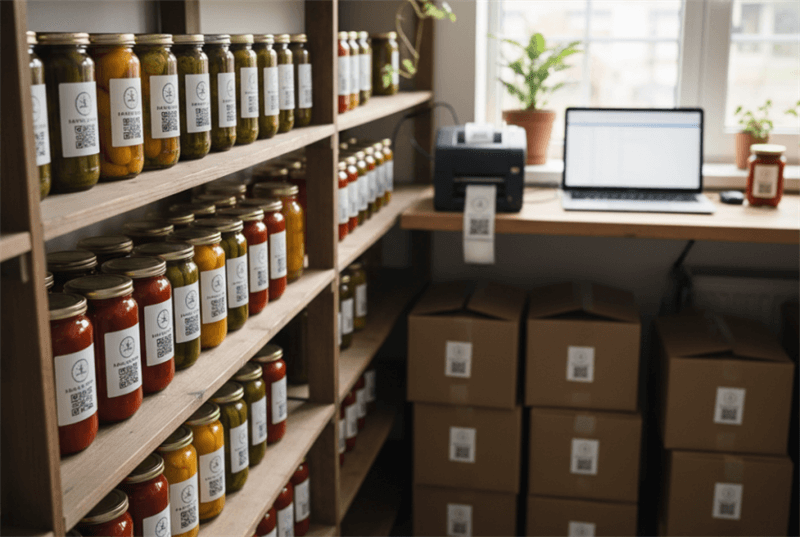
Genom att förbättra utskriftsprecisionen förhindrar du skanningsklarhetsproblem istället för\nfixa det senare.
Exempel på högupplösning\nQR-kod etikettskrivare
iDPRT SP320-serien – 3 tums\nTermisk streckkodskrivare
Lämplig för produktetiketter, hemlagad\nlivsmedelsetiketter, ingrediensetiketter och logotyp klistermärken som kräver\nskarpa, skannbara QR-koder.

- Upplösning: 203 ppt
- Skriv ut\nmetod: Direkt termisk
- - Max.\nutskriftshastighet: 7ips (180mm/s)
- - Max.\nutskriftsbredd: 2,83 tum (72mm)
- Minne:
iDPRT iF4-serien – 4 tums\nTermisk överföring streckkod skrivare
Byggd för hållbar, hög densitet\n1D- och 2D-streckkodsutskrift, levererar skarp, fläckbeständig QR\nkoder för tillgångsetiketter och produktetiketter.

- Upplösning: 203 ppt, 300 ppt
- Skriv ut\nmetod: Direkt termisk och termisk överföring
- - Max.\nutskriftshastighet: 6ips vid 203 dpi, 5ips vid 300 dpi
- - Max.\nutskriftsbredd: 4,25 "(108mm) @ 203dpi och\n4.17"(108mm) @ 300dpi
- Minne: 64 MB RAM/ 128 MB Flash
iDPRT Gala-serien – 4 tum\nIndustriell streckkodsskrivare
Utformad för utskrift i hög volym\nID-taggar för små delar, tillgångsetiketter och 2D-koder med hög densitet i\nindustriella miljöer.

- Upplösning: 203dpi, 300dpi eller 600dpi
- Skriv ut\nmetod: Direkt termisk och termisk överföring
- - Max.\nutskriftshastighet: 14ips vid 203dpi, 10ips vid\n300 ppt, 6 ppt vid 600 ppt
- - Max.\nutskriftsbredd: 4,1 "(104mm) @ 203dpi och\n4,17 "(106mm) @ 300dpi och 600dpi
- Minne: 2 GB Flash / 512 MB RAM
Varför QR-koder ser suddig ut på\nSkärmar eller sociala medier
Orsak:
Komprimering.
Plattformar som Instagram, WhatsApp,\noch Facebook komprimerar uppladdade bilder. Om du laddar upp en QR-kod som en JPG,\nkomprimeringsartefakter kan sudda kanterna.
Skärmdumpar minskar också kvaliteten,\nSärskilt om de används på äldre enheter.
Fixa:
- ✔️ Ladda upp den ursprungliga PNG- eller SVG-filen
- ✔️ Undvik skärmdumpar
- ✔️ Använd inte filter
- ✔️ Håll kontrasten hög
Om din QR-kod bara ser suddig ut\nefter att ha lagt ut online är plattformens komprimering sannolikt skyldig.
Designfel som gör QR\nKoder ser suddig ut
Orsak:
Dålig kontrast eller saknas tyst område (vit gräns).
En QR-kod behöver:
- Stark kontrast (svart på vitt är idealiskt)
- En klar vit gräns (kallad den tysta zonen)
- Inga gradienter eller tunga styling
Fixa:
- ✔️ Säkerställ en minsta tyst zon på 4 moduler bred
- ✔️ Undvik pastellbakgrunder
- ✔️ Undvik att placera QR-koden över upptagna bilder
En designer en gång inbäddade en QR-kod i en\nfärgglada flyer bakgrund utan att bevara den tysta zonen. Det såg ut\nelegant, men skanningen misslyckades. När de lägger till rätt avstånd, fungerade det\nomedelbart.
Som de säger, "Bli inte söt med det" -\nklarhet slår estetik när det gäller skannbarhet.
När\nEn suddig QR-kod är faktiskt ett förvrängningsproblem
Ibland är problemet inte suddig - det är förvrängning.
Förvrängd QR-kod från stretching eller fel\nAspektförhållande
En QR-kod måste vara helt kvadratisk.
Om du:
- Sträck den horisontellt
- Komprimera den vertikalt
- Ändra storlek ojämnt
Du förvränger det inre mönstret.
Fixa:
- ✔️ Behåll alltid ett 1:1 bildförhållande
- ✔️ Ändra storlek proportionellt
- ✔️ Undvik att dra bara en sida av bildrutan
Även en liten snedvridning kan bryta skanningen\ntillförlitlighet.
Förvrängd QR-kod på böjda ytor (etiketter)\n & Förpackning)
När tryckt på flaskor, rör eller böjda\nförpackning, QR-koder kan vrida.
Fixa:
- ✔️ Öka kodstorleken
- ✔️ Använd högre felkorrigeringsnivå (se nästa avsnitt)
- ✔️ Undvik att placera QR-koder nära vikar eller kanter
På böjda ytor misslyckas små QR-koder mer\nlätt. Större är säkrare.
Hur\nFelkorrigering och modulstorlek påverkar suddiga QR-koder
Nu går vi bortom ytfixeringar.\nAtt förstå detta avsnitt ger dig en verklig fördel.
Hur fel korrigering nivå\nPåverkar en suddig QR-kod
QR-koder har inbyggd felkorrigering:
Detta innebär även om upp till 30% av koden är skadad eller\nsuddig, kan den fortfarande skanna (på nivå H).
Om din QR-kod är något suddig men fortfarande\nfungerar, felkorrigering sparar dig.
Om det misslyckas, överväga att regenerera med ett högre fel\nkorrigeringsnivå.
Minsta modulstorlek: Varför\nSmå QR-koder förvandlas suddig
Varje liten kvadrat i en QR-kod kallas en\nmodul. För tillförlitlig skanning:
- Varje modul ska vara minst 4 × 4 pixlar på skärmen
- Tryckta moduler får inte falla under 0,4 mm per modul
Om modulerna är för små, oskärpa och utskrift sprida kommer\nsammanfoga dem tillsammans.
Det är då skanningen misslyckas.
Det är därför små QR-koder på visitkort ofta\nkämpa.
Hur\nför att fixa en suddig QR-kod (stegvis guide)
Låt oss gå igenom den bästa reparationsprocessen.
Identifiera orsaken
Fråga:
- Är det suddig på skärmen?
- Först efter utskrift?
- Bara på vissa telefoner?
Diagnosen är viktig.
Fixa utan att regenerera\n (Snabba förbättringar)
Du kan prova:
- ✔️ Ökad kontrast
- ✔️ Justera ljusstyrkan
- ✔️ Utskrift i högre kvalitet
- ✔️ Förbättra belysningen
Var försiktig med skärpfilter - de kan\nIntroducera buller.
Det finns inget riktigt "suddig QR-kod fixer" verktyg som\nmagiskt återställer förlorad upplösning. Om originalfilen har låg upplösning,\nRegeneration är det säkraste alternativet.
Regenerera QR-koden\nRätt
Bästa långsiktiga lösning:
- Exportera som SVG
- Använd 300 dpi (skriv ut)
- Välj felkorrigeringsnivå M eller Q
- Behåll lugn zon
- Håll hög kontrast
Det är den rena lösningen.
Hur\nSkanna en suddig QR-kod när du inte kan skriva ut den
Ibland är omtryckning inte möjligt. Försök:
- Ökad omgivningsljus
- Håll telefonen stabil
- Justering av avstånd
- Lite lutande för att minska bländningen
Vissa skanningsappar hanterar felaktiga koder bättre än\nstandardkameror.
Om en telefon misslyckas, försök en annan - kamerans hårdvara varierar.
slutliga\nChecklista för att undvika suddiga QR-koder
Innan du publicerar eller trycker, granska denna strukturerade\nchecklista:
| Kategori | Krav |
|---|---|
| Filformat |
✓ Använd SVG när det är möjligt ✓ Om du använder PNG, exportera med hög upplösning |
| Inställningar för utskrift |
✓ Minst 300 dpi ✓ Inaktivera automatisk skalning ✓ Använd matt eller belagt papper, undvik blanka eller reflekterande ytor |
| Digital skärm |
✓ Minst 200×200 px för enkla koder ✓ Större storlek för komplexa webbadresser |
| Konstruktionsstandarder |
✓ Behåll en 4-moduls tyst zon ✓ Säkerställ stark kontrast ✓ Undvik snedvridning |
| Slutlig validering |
✓ Test på minst tre enheter ✓ Prova under olika ljusförhållanden |
Om du följer dessa steg bör sudden QR code blur inte\när längre ett problem.
I slutet av dagen är en QR-kod inte komplicerad - men\nDet är exakt. Behandla det som en liten maskinläsbar grafik, inte bara en design\nelement.
Få rätt upplösning, respektera avståndet och du är\ngyllene.
Vanliga frågor: Oskusiga QR-koder och skanning\nFrågor
Q1: Varför är mina tryckta QR-koder suddiga?
Vanligtvis låg DPI eller skalningsinställningar.
Q2: Fungerar suddig QR-koder fortfarande?
Ibland. Felkorrigering kan kompensera upp till 30 %.
Q3: Vilken upplösning bör en QR-kod\nvara?
300 dpi för utskrift Varje modul är minst 4×4 pixlar.
Q4: Påverkar "Passar till sidan"\nSkannbarhet?
- Ja, det gör jag. Det kan förvränga proportionerna.
Q5: Kan jag fixa en suddig QR-kod i\nPhotoshop?
Du kan förbättra kontrasten, men sann upplösning kan inte\nåterställas. Regeneration är bättre.
Fråga 6: Varför skannar den på Android men inte\niPhone?
Kamerasensorer och bearbetning skiljer sig åt. Belysning också\nviktigt.