




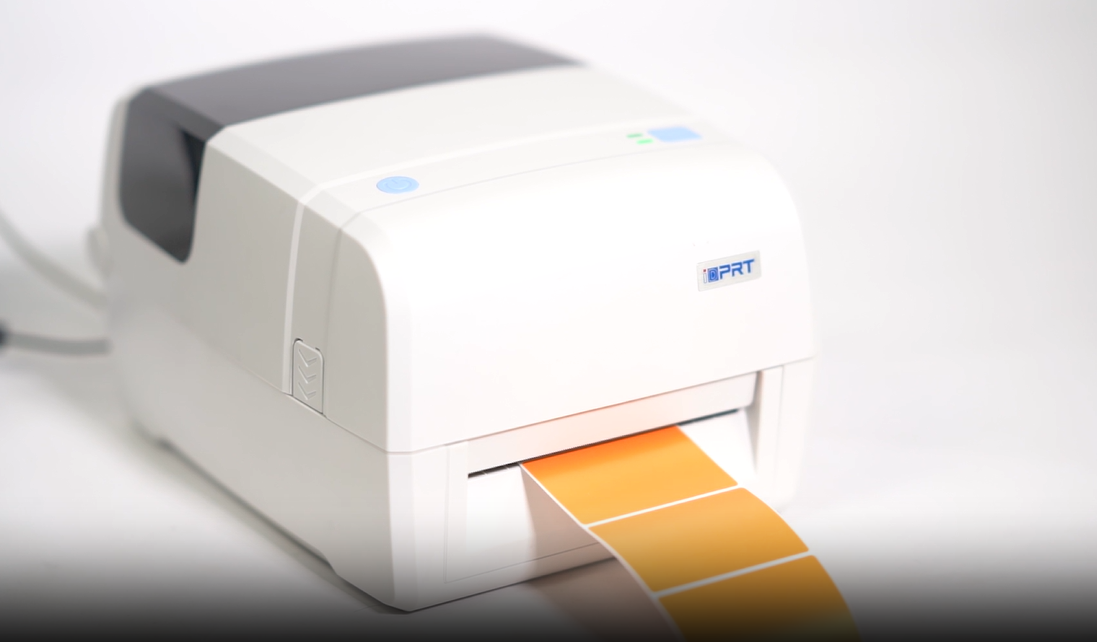
Varför korrekt streckkodsskrivarinställning och underhåll är viktigt
Ett felaktigt utskriftshuvud, damm på rullarna eller felaktig etikettkalibrering kan snabbt leda till dålig streckkodsläsbarhet. Detta slösar inte bara etiketter – det stör arbetsflöden och orsakar förseningar vid kassan eller i lageret. Regelbundet underhåll, korrekt kalibrering och korrekt inställning hjälper till att minimera nedertid, förlänga skrivarens livslängd och säkerställa att varje skanning räknas.
Hur man konfigurerar en streckkodskrivare?
Unboxing och placering
Börja med att packa ut skrivaren noggrant. Välj en stabil, dammfri yta nära ström- och dataanslutningar. Undvik att placera skrivaren i miljöer med hög luftfuktighet eller direkt solljus.
Anslutning till ström och nät
Använd tillverkarens strömadapter och anslut skrivaren till ditt system via USB, Ethernet eller Wi-Fi, beroende på din modell. För nätverksskrivare tilldelar du en statisk IP-adress för att undvika framtida anslutningsproblem.
Installera drivrutiner och programvara
Ladda ner de senaste drivrutinerna och programvaran från tillverkarens webbplats. Detta säkerställer kompatibilitet med ditt operativsystem och låser upp alla skrivarfunktioner. För Windows-användare kontrollerar du att skrivaren känns igen i "Enheter och skrivare".
LEtiketter och band
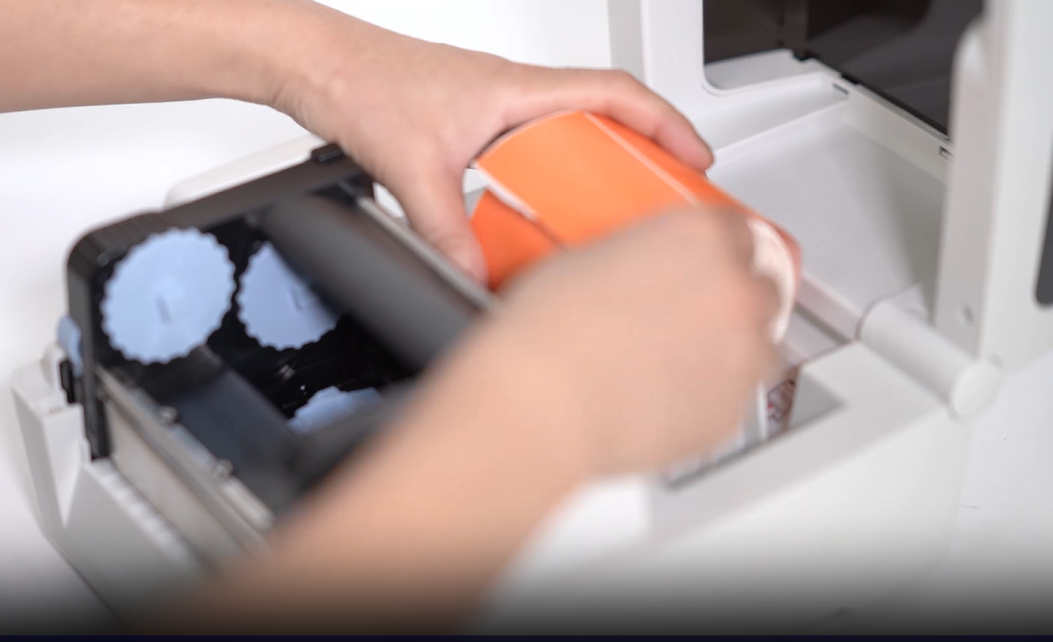
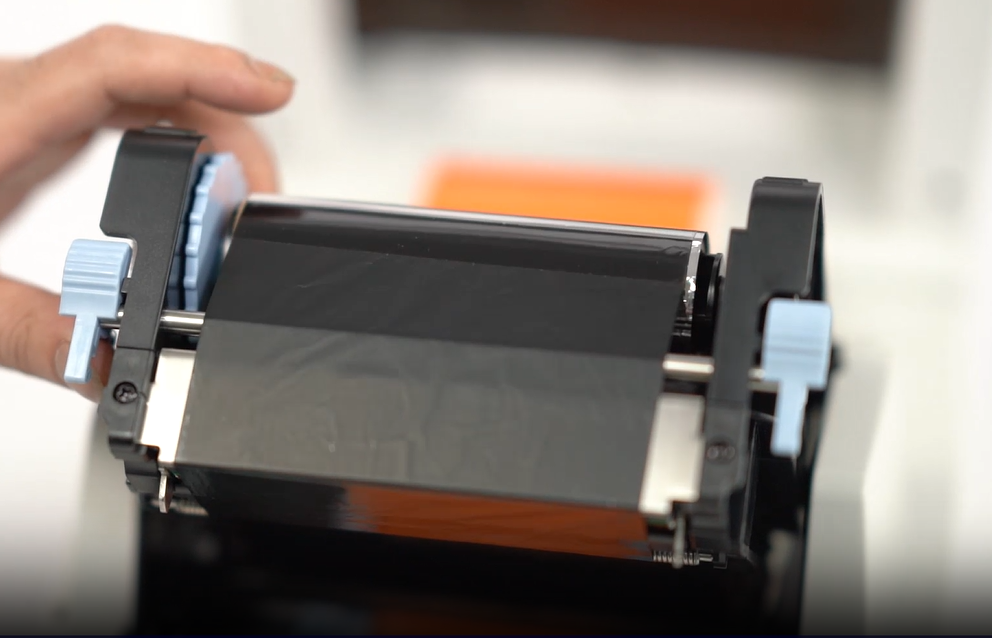
Öppna mediautrymmet och ladda försiktigt etikettrullen och bandet (för värmeöverföringsskrivare). Se till att etiketterna är korrekt inställda och matas smidigt genom sensorerna. Stäng omslaget och kontrollera om medier upptäcks.
Ange standardskrivarinställningar
Innan du utför ditt första utskriftsjobb konfigurerar du standardinställningarna på datorn för att undvika etikettfel eller utskriftsfel. Nyckelinställningar inkluderar:
-
Medietyp (Gap, svart märke, kontinuerlig): Passa inställningen till din etiketttyp för att säkerställa korrekt etikettdetektion och undvika att hoppa över eller offsettskriva.
-
Etikettstorlek och gap: Ange exakt bredd och höjd (vanligtvis i mm) i drivrutinen eller etikettredigeringsprogramvaran. För tryckklippade etiketter anger du gapet mellan varje etikett.
-
Utskriftshastighet: Justera baserat på innehållets komplexitet. Medelhastighet (t.ex. 4 ips) är lämplig för text och streckkoder. minska hastigheten för grafik eller streckkoder med hög densitet för att förbättra tydligheten.
-
Utskrivningsdensitet: Börja med standardinställningen och finjustera efter behov. Om streckkoder verkar svaga, öka mörkernivån gradvis.
Kalibrering av streckkodskrivare
1. Varför kalibrering är viktigt
Streckkodsskrivare - oavsett om de är direkta termiska eller termiska överföringar - förlitar sig på noggrann mediedetektion för att skriva ut korrekt.
Eftersom etikettstorlekar och format varierar mycket hjälper kalibrering skrivarens sensorer att noggrant upptäcka startpositionen och längden på varje etikett, vilket förhindrar felinriktning eller hoppning.
2. Streckkodsskrivare Sensortyper och hur de fungerar
Gap Sensor (Transmissiv Sensor)
Används med tryckklippade etiketter, detekterar denna sensor gapet mellan varje etikett genom att mäta ljus som passerar genom fodret. Det är vanligt i både direkta termiska och termiska överföringsskrivare som använder standardlim etiketter.
Svart märke sensor (reflekterande sensor)
Upptäcker svarta märken eller skär tryckta på baksidan av etiketten. Lämplig för etikettlager eller kontinuerliga medier utan fysiska luckor - vanligtvis används i kläder, detaljhandel och logistik.
Rekommenderad läsning: Förstå Black Mark Detection i etikettskrivare
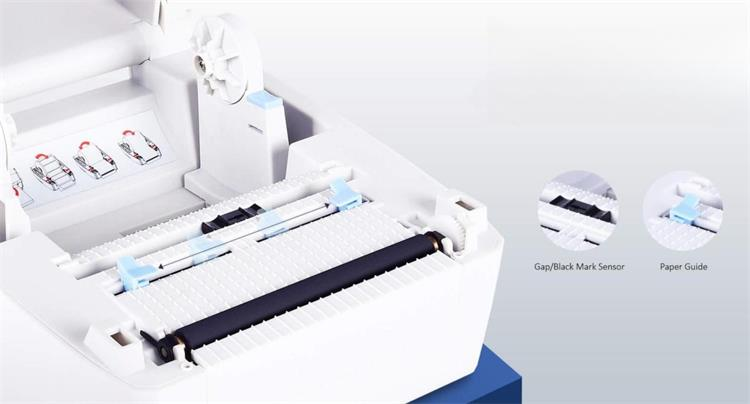
Detektion av notch eller hål
Vissa svarta märkesensorer kan också upptäcka utskjutningar eller perforeringar på bakgrunden. Detta fungerar på samma sätt som svarta märken för att identifiera början på varje etikett.
3. Hur kalibrerar man en streckkodsskrivare?
Kalibreringen kan utföras automatiskt via skrivarens gränssnitt eller manuellt med programvara. Se alltid din handbok.
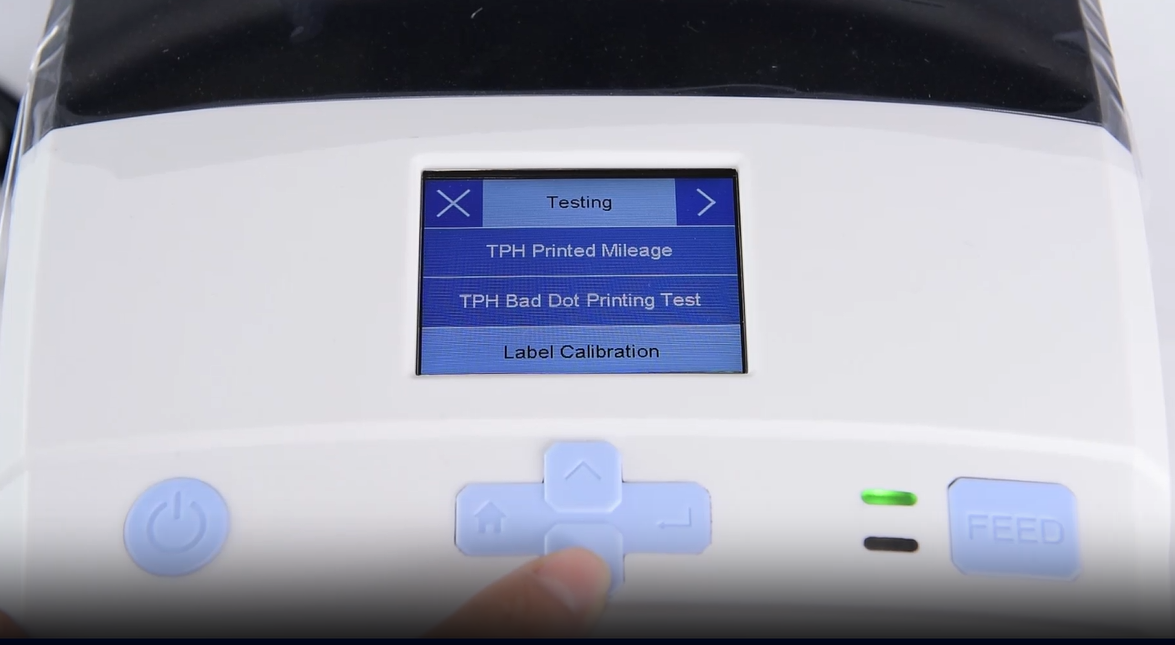
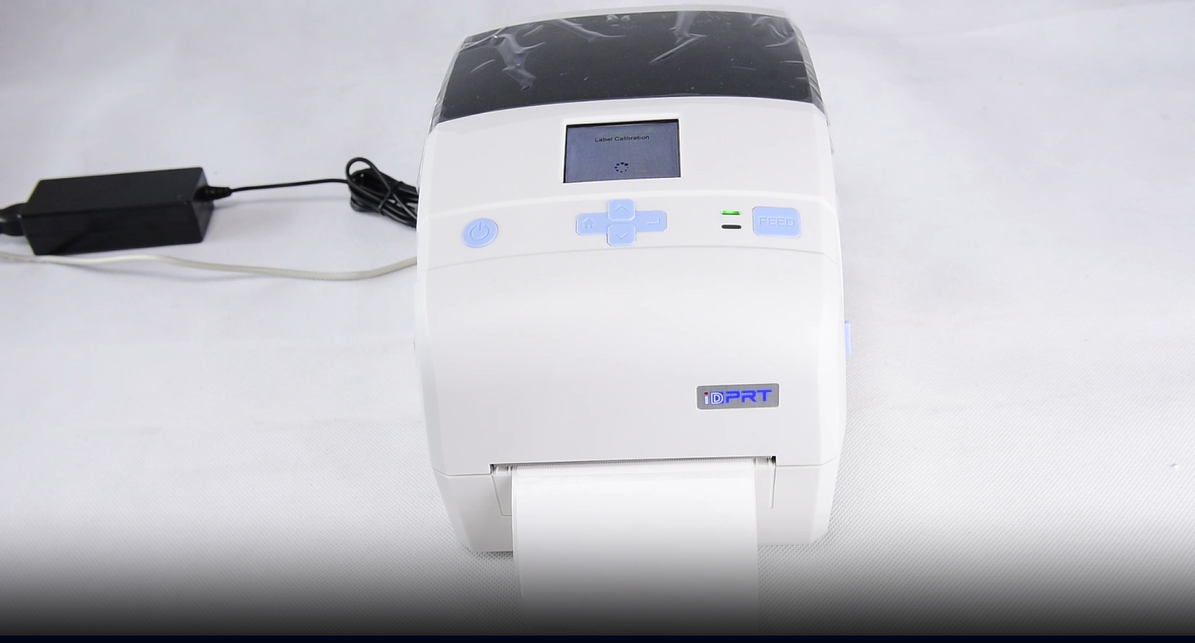
Allmänna automatiska kalibreringssteg
- Stäng av skrivaren.
- Tryck och håll ner knappen "Feed" eller "Pause" (varierar beroende på varumärke).
- Slå på skrivaren medan du håller ner knappen.
- Skrivaren kommer att mata flera etiketter för att upptäcka etikettparametrar. Släpp knappen för att slutföra kalibreringen.
För finare justeringar, till exempel etikettstartposition, längd eller sensorkänslighet, använd drivrutinen eller etikettprogramvaran för manuell kalibrering. Detta är särskilt användbart för icke-standard eller specialiserade medier.
Om du märker en missriktning av etiketten eller en innehållsförändring under utskriften kan du felsöka genom att kontrollera följande:
- Se till att programvaruetikettens storlek matchar dina fysiska etiketter.
- Kontrollera att rätt mediatyp (Gap, Black Mark, Continuous) är vald i drivrutinen.
- Kör automatisk kalibrering om etiketter fortsätter att skifta.
- Om problemet fortsätter kan sensorn vara smutsig eller sliten – rengör den eller kontakta teknisk support.
4. När ska du omkalibrera din streckkodsskrivare
Dessutom bör du omkalibrera streckkodsskrivaren när:
Allmänna automatiska kalibreringssteg
- Ändra etikettstorlek eller typ
- Växling mellan etikett- och taggmedia
- Efter rengöring av sensorerna
- Om missriktning, hoppning eller offsettskrivning inträffar
Tips för underhåll och rengöring av streckkodsskrivare
1. Verktyg du behöver
- Isopropylalkohol (90% eller högre)
- Flintfri duk eller rengöringstvätt
- Rengöringskort (för termiska skrivare)
2. Rengöring av skrivhuvudet och rullen
- Stäng av skrivaren och koppla av den.
- Öppna utskriftshuvudet.
- Använd en flutfri duk lätt fuktad med isopropylalkohol och torka försiktigt utskriftshuvudet för att ta bort eventuella rester.
- Låt den torka helt innan täcket stängs.
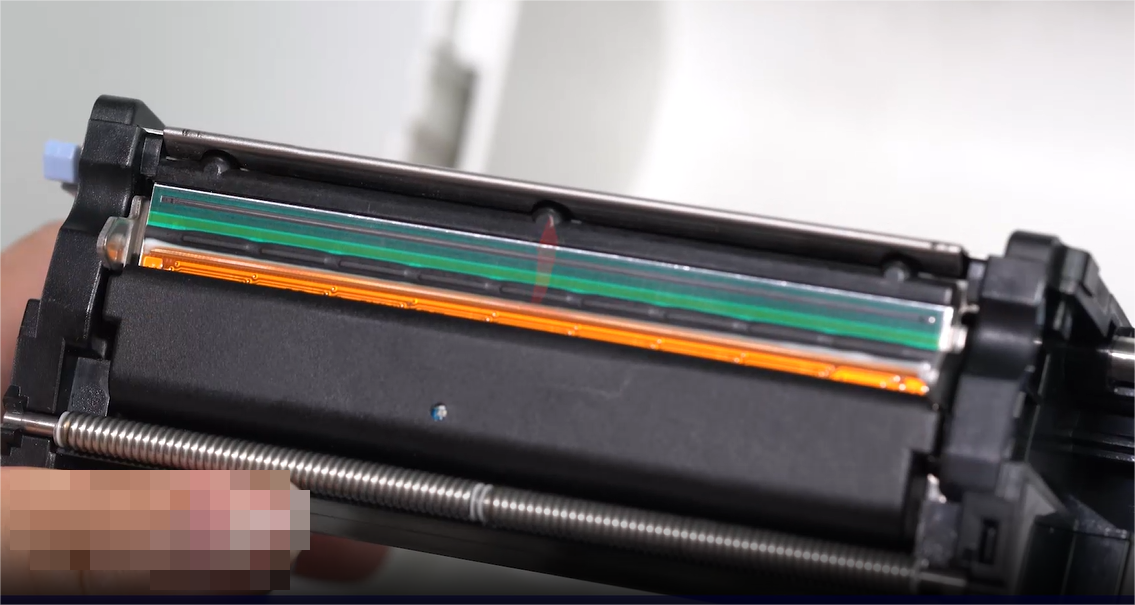
3. Rengöring av Platen Roller
Ta bort damm och lim från rullen med ett rengöringskort eller en alkoholfuktad duk. Rotera rullen manuellt för att rengöra hela ytan.
4. Sensor- och inredningsunderhåll
Använd torr luft eller en mjuk borste för att ta bort etikettdamm från sensorer och inre fack. Undvik att blåsa damm djupare in i skrivaren.
5. Underhållsschema
Vanliga streckkodskrivarproblem och lösningar
Blaknade eller ofullständiga utskrifter
Orsak: Smutsigt utskriftshuvud, felaktiga värmeanställningar eller etiketter av låg kvalitet.
Fixa: Rengör utskriftshuvudet, öka värmen via programvara och använd rekommenderade medier.
Etikettöverhoppning eller felanpassning
Orsak: Felkalibrering av sensorn eller fel etikettinställning.
Fixa: Omkalibrera skrivaren och verifiera etikettstorlek/typ i drivrutinsinställningarna.
Rynklad band eller smudging
Orsak: Felaktig bandbelastning eller plåtrullproblem.
Fixa: Installera bandet med rätt spänning. Rengör eller byt ut rullen vid behov.
Håll skrivaren redo att utföra
Underhåll av streckkodskrivare behöver inte vara komplicerat. Med rätt inställning och regelbunden vård levererar skrivaren skarpa, skannbara etiketter varje gång. Följ dessa steg för att minska fel, förlänga utrustningens livslängd och hålla driften smidig.